Domain dive-ticket.de kaufen?
Wir ziehen mit dem Projekt
dive-ticket.de um.
Sind Sie am Kauf der Domain
dive-ticket.de interessiert?
domain@kv-gmbh.de · 0541-91531010
Domain dive-ticket.de kaufen?
Wie kann ich Screen-to-Video-Software nutzen, um Bildschirmaufnahmen und Tutorials zu erstellen?
1. Lade eine Screen-to-Video-Software wie Camtasia oder OBS Studio herunter. 2. Öffne die Software und wähle die Option zur Aufnahme des Bildschirms. 3. Beginne mit der Aufnahme deiner Bildschirmaufnahmen und erstelle Tutorials, indem du deine Aktionen kommentierst. **
Wie kann man mithilfe von Screen-to-Video-Software Bildschirmaufnahmen erstellen und in Videos umwandeln?
Man kann mithilfe von Screen-to-Video-Software den Bildschirm aufnehmen, während man bestimmte Aktionen ausführt. Anschließend kann man diese Aufnahmen in Videos umwandeln, indem man sie in der Software bearbeitet und exportiert. Die fertigen Videos können dann für Präsentationen, Tutorials oder andere Zwecke verwendet werden. **

Ähnliche Suchbegriffe für Screen-to-Video-Software
Top-Angebote
Produkte zum Begriff Screen-to-Video-Software:
-
Videokassetten auf DVD ? Video Konverter SoftwareNeue VHS-zu-DVD Software rettet alte Kassetten vor dem Verfall Alte VHS-Kassetten auf DVD zu übertragen wird zunehmend wichtiger, da die Zeit unerbittlich am Material der geliebten Videobänder nagt. Viele wertvolle Erinnerungen ? von Familienfeiern bis zu besonderen Anlässen ? sind auf diesen alternden Medien gespeichert und drohen für immer verloren zu gehen. Jedoch gibt es jetzt eine effektive Lösung für dieses Problem. Die neue Videokassetten-auf-DVD-Konverter-Software bietet eine benutzerfreundliche Möglichkeit, VHS-Kassetten auf DVD zu überspielen und dadurch langfristig zu bewahren. Software rettet VHS-Kassetten vor dem Verfall Magnetbänder von VHS-Kassetten unterliegen einem natürlichen Alterungsprozess. Die Lebensdauer dieser Bänder beträgt selbst bei optimaler Lagerung in trockenen, nicht zu warmen Räumen lediglich zwischen 20 und 35 Jahren. Danach beginnen die Magnetbänder u...39,95 €*Versand: 0,00 €Sichere Weiterleitung zum Anbieter
-
Farley, David: Modern Software Engineering: Doing What Works to Build Better Software FasterModern Software Engineering: Doing What Works to Build Better Software Faster , Doing What Works to Build Better Software Faster , > , Erscheinungsjahr: 20211210, Produktform: Kartoniert, Autoren: Farley, David, Seitenzahl/Blattzahl: 256, Fachschema: Programmiersprachen~EDV / Theorie / Software-Entw. / Software Engineering, Fachkategorie: Software Engineering, Warengruppe: TB/Programmiersprachen, Fachkategorie: Programmier- und Skriptsprachen, allgemein, Text Sprache: eng, UNSPSC: 49019900, Warenverzeichnis für die Außenhandelsstatistik: 49019900, Verlag: Pearson, Verlag: Pearson, Produktverfügbarkeit: 02, Länge: 230, Breite: 186, Höhe: 15, Gewicht: 474, Produktform: Kartoniert, Genre: Importe, Genre: Importe, Herkunftsland: VEREINIGTE STAATEN VON AMERIKA (US), Katalog: LIB_ENBOOK, Katalog: Gesamtkatalog, Katalog: Internationale Lagertitel, Katalog: internationale Titel, Katalog: Kennzeichnung von Titeln mit einer Relevanz > 30, Katalog: Lagerartikel, Book on Demand, ausgew. Medienartikel, Relevanz: 0160, Tendenz: +1, Unterkatalog: AK, Unterkatalog: Bücher, Unterkatalog: Lagerartikel, Unterkatalog: Taschenbuch,35,01 €*Versand: 0,00 €Sichere Weiterleitung zum Anbieter
-
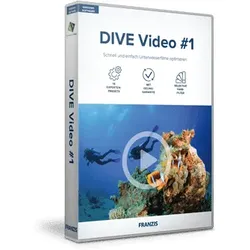
DIVE Video #1DIVE Video: Unterwasservideos professionell bearbeiten Wenn Ihnen perfekte Videoqualität wichtig ist, dann ist das neue DIVE Video #1 genau das richtige Tool für Sie! Mit DIVE Video #1 bearbeiten Sie Ihre Unterwasservideos zeitsparend und einfach: Sie laden Ihr Video, stellen die ungefähre Wassertiefe und Distanz zum Motiv ein und sehen in der Echtzeit-Vorschau sofort die Auswirkung auf die Videoqualität. Jetzt können Sie es sofort rendern und im gängigen mp4-Format abspeichern. Mit DIVE Video #1 haben Sie das richtige Tool zur Hand, um Ihre Videos schnell und einfach zu bearbeiten und Ihre schönsten Taucherinnerungen in professioneller Qualität festzuhalten. DIVE Video #1 Features: Wassertiefen-Modul (bis 30m korrigierbar) Voreinstellungen für Blauwasser, Ozean/Meere und Seen/Flüsse: 14 Presets (Bildvorlagen): 9 Manuelle Werkzeuge für Fine-tuning Video-Artefakt-Reduzierung Vid...29,95 €*Versand: 0,00 €Sichere Weiterleitung zum Anbieter
-
DIVE Video #1 professionalDIVE Video: Unterwasservideos professionell bearbeiten Wenn Ihnen perfekte Videoqualität wichtig ist, dann ist das neue DIVE Video #1 professional genau das richtige Tool für Sie! Mit DIVE Video #1 professional bearbeiten Sie Ihre Unterwasservideos zeitsparend und einfach: Sie laden Ihr Video, stellen die ungefähre Wassertiefe und Distanz zum Motiv ein und sehen in der Echtzeit-Vorschau sofort die Auswirkung auf die Videoqualität. Jetzt können Sie es sofort rendern und im gängigen mp4-Format abspeichern. Mit DIVE Video #1 professional haben Sie das richtige Tool zur Hand, um Ihre Videos schnell und einfach zu bearbeiten und Ihre schönsten Taucherinnerungen in professioneller Qualität festzuhalten. DIVE Video #1 professional Features: Wassertiefen-Modul (bis 30m korrigierbar) Voreinstellungen für Blauwasser, Ozean/Meere und Seen/Flüsse: 28 Palette-Modul Entrauschen-Modul ...59,95 €*Versand: 0,00 €Sichere Weiterleitung zum Anbieter



-
Was sind die gängigsten Methoden zur Erstellung von Screen-to-Video-Inhalten?
Die gängigsten Methoden zur Erstellung von Screen-to-Video-Inhalten sind die Verwendung von Screen-Recording-Software, die Aufnahme von Bildschirmaktivitäten mit einer Kamera oder Smartphone und die Nutzung von Online-Plattformen zur Erstellung von Screencasts. Es ist auch möglich, Screen-to-Video-Inhalte durch die Kombination von Bildschirmaufnahmen mit Voice-Over-Aufnahmen zu erstellen. **
-
Wie kann man Screen-to-Video-Software verwenden, um Bildschirmaufnahmen in Videos umzuwandeln? Gibt es kostenlose Programme, die diese Funktion bieten?
Um Bildschirmaufnahmen in Videos umzuwandeln, kann man Screen-to-Video-Software verwenden, die den Bildschirm aufzeichnet und in ein Videoformat konvertiert. Es gibt kostenlose Programme wie OBS Studio, CamStudio und ShareX, die diese Funktion bieten und es ermöglichen, Bildschirmaufnahmen in Videos umzuwandeln. Man kann diese Programme herunterladen, installieren und die gewünschten Einstellungen vornehmen, um hochwertige Videos aus Bildschirmaufnahmen zu erstellen. **
-
Was sind die Nutzungsmöglichkeiten von Screen-to-Video-Technologien in der heutigen digitalen Welt?
Screen-to-Video-Technologien werden verwendet, um Bildschirminhalte aufzuzeichnen und zu teilen, z.B. für Tutorials, Präsentationen oder Schulungsvideos. Sie ermöglichen es, komplexe Prozesse oder Softwareanwendungen einfach und verständlich zu erklären. Diese Technologien sind in der heutigen digitalen Welt weit verbreitet und werden in verschiedenen Bereichen wie Bildung, Unternehmenskommunikation und Marketing eingesetzt. **
-
Welche Screen-Recording-Software empfehlen Sie für die Erstellung von Video-Tutorials und Präsentationen?
Ich empfehle Camtasia, da es eine benutzerfreundliche Oberfläche und umfangreiche Bearbeitungsfunktionen bietet. Alternativ können Sie auch OBS Studio verwenden, da es kostenlos ist und eine Vielzahl von Anpassungsmöglichkeiten bietet. Beide Programme sind beliebt für die Erstellung von Video-Tutorials und Präsentationen. **

Wie kann man mithilfe von Screen-to-Video-Software Bildschirmaufnahmen für Tutorials erstellen? Welche Programme eignen sich am besten für die Umwandlung von Bildschirminhalten in Videoformate?
Man kann mithilfe von Screen-to-Video-Software Bildschirmaufnahmen für Tutorials erstellen, indem man die Software startet, den Bildschirmbereich auswählt, den man aufnehmen möchte, und dann die Aufnahme startet. Programme wie Camtasia, Snagit und OBS Studio eignen sich am besten für die Umwandlung von Bildschirminhalten in Videoformate. **
Wie kann die Screen-to-Video-Funktion verwendet werden, um Bildschirmaktivitäten aufzuzeichnen und in Videoformaten zu speichern?
Die Screen-to-Video-Funktion ermöglicht es, Bildschirmaktivitäten in Echtzeit aufzuzeichnen. Diese Aufzeichnungen können dann in verschiedenen Videoformaten gespeichert werden. Die Funktion eignet sich besonders gut für die Erstellung von Tutorials, Präsentationen oder Gameplay-Videos. **
Top-Angebote
Produkte zum Begriff Screen-to-Video-Software:
-
Videokassetten auf DVD Video Konverter SoftwareVideokassetten auf DVD – Video Konverter Konvertieren und optimieren Sie Ihre digitalisierten Videos! Digitalisierte Videos in gängige Formate wie AVI, MPEG, WMV, MP4 etc konvertieren Bild- und Ton optimieren sowie Menü zur Videobearbeitung BONUS! 3D-Effekte zu Videos hinzufügen und konvertieren von 2D nach 3D Videokassetten auf DVD - Video Konverter ist die Komplettlösung zum Erhalt der Daten auf alten VHS-Videos. Sie enthält einen hochqualitativen Audio- und Video-Converter und unterstützt die gängigsten Ausgabeformate sowie 3D-Video. Über das Menü zur Videobearbeitung können Sie Ihre Videos schneiden und Effekte oder Untertitel hinzufügen. Digitalisierte Videos lassen sich optimieren, um die Ton- und Bildqualität zu verbessern. Über diese neue Funktion können die Einstellungen zu Kontrast, Helligkeit und Sättigung geändert werden. Ist der Ton eines digitalisierten Videos zu leise oder nicht klar, können Sie ihn mit einem Klick optimieren! Funktionen Video, Audio und DVD konvertieren Beliebige Video- und Audioformate konvertieren Die Software akzeptiert die Videoformate AVI, MPEG, WMV, MP4 etc. sowie die Audioformate MP3, WMA, WAV und M4A. Die Konvertierung kann beliebig zwischen verschiedenen gängigen Formaten erfolgen. Das Ausgabeformat ist kompatibel mit allen modernen Geräten, Playern und jeder Wiedergabe-Software. DVD in beliebiges Videoformat konvertieren Mit Hilfe dieses Programms können Sie DVD-Videos auf weiteren Geräten verfügbar machen. Es konvertiert DVDs in beliebige Videoformate: DVD in AVI, DVD in MP4, DVD in MKV, DVD in FLV, etc. So können Sie DVD-Videos auch auf Tablet PCs, Mobiltelefonen, Game Player und anderen Geräten betrachten. Video/DVD in 3D konvertieren Das Programm enthält eine Funktion zur Konvertierung von Video/DVD in 3D-Video. So erhalten Sie lebendige Videos mit Stereoeffekt. Der intelligente 3D-Video-Converter garantiert ein realistisches Videoerlebnis. Videobearbeitung und -optimierung Mit der Bonusfunktion zur Videobearbeitung, dem 3D-Converter und den Möglichkeiten zur Bild- und Tonoptimierung erhalten Sie das perfekte Ergebnis beim Digitalisieren Ihrer VHS-Videos! Spezialeffekte auf Videos anwenden! Videolänge kürzen, Videogröße verringern, Helligkeit, Kontrast und Sättigung des Videos ändern, Audiolautstärke anpassen und Logo oder Banner als Wasserzeichen einbetten - alle Effekte können Ihren Vorgaben gemäß auf das Ausgabevideo angewendet werden. Video- und Audioparameter optimieren Legen Sie Video- und Audioparameter für das Ausgabevideo fest, ändern Sie Kontrast oder Helligkeit und erstellen Sie ein Video mit optimierter Qualität. Auch der Ton kann verbessert werden. Ist der Ton eines digitalisierten Videos zu leise oder nicht klar, können Sie ihn mit einem Klick optimieren! Legen Sie spezifische Video- und Audioparameter wie Audio- und Video-Codec, Qualität, Bitrate, Video-Framerate, Videogröße, Audio-Samplerate etc. fest, um die gewünschte Ausgabedatei zu erhalten. 3D-Effekte über die 3D-Einstellungen zum Video hinzufügen Folgende 3D-Einstellungsmodi stehen zur Auswahl: „Rot/Cyan“, „Rot/Grün“, „Rot/Blau“, „Blau/Gelb, Interleaved“ und „Nebeneinander“. Auch Einstellungen zur 3D-Tiefe können Sie vornehmen. Benutzerfreundlicher Video-Converter Vorschau, Snapshot und Effektanzeige in Echtzeit Untertitel und Audiokanäle hinzufügen Programm schnell und effektiv ausführen Mit Videokassetten auf DVD Platinum können Sie Video- oder DVD-Ordner zur Software hinzufügen und bei Bedarf alle Videos und DVDs in einer Ausgabedatei zusammenführen. Auch Stapelkonvertierung wird unterstützt. So sparen Sie enorm viel Zeit. Die gewünschten Dateien werden schnellstmöglich erstellt. Systemanforderungen Prozessor: 1GHz Intel/AMD oder höher RAM: 256MB (512MB empfohlen) Freier Festplattenspeicher: 512MB oder mehr Andere: Microsoft DirectX 8.1 oder höher Unterstützte Eingabeformate: Audio: FLAC, AAC, AC3, AIFF, AMR, M4A, MP2, MP3, OGG, RA, AU, WAV, WMA, MKA Video: AVI, MP4, DAT, WEBM, RMVB, RM, MPG, MPEG, VOB, MOV, M4V, QT,FLV, F4V, NSV, NUT, MKV, MTS/M2TS/TS/TP/TRP(AVCHD, H.264, VC-1, MPEG-2 HD), MOD, TOD, DV, WMV, ASF, 3GP, 3G2, DVR-MS DVD: DVD-5, DVD-9, CSS-DVD, Commercial DVD, DVD disc, DVD folder Bilder: TIFF,TIF, GIF, PNG, BMP, JPEG, JPG, ICO, EMF, WMF Unterstützte Ausgabeformate : Audio: FLAC, AAC, AC3, AIFF, AMR, M4A, MP2, MP3, OGG, RA, AU, WAV, WMA, MKA 3D-Videoformate: 3D MP4, 3D WMV, 3D AVI, 3D MKV, 3D YouTube-Videos, etc. HD- Videoformate: HD MP4,HD AVI,HD MOV,HD TS,HD TRP,HD VOB, HD MPG,HD WMV,HD ASF Standard-Videoformate: MP4-AVC, MP4-XviD, MP4-H.264, AVI, ASF, WEBM, MOV, RMVB, FLV, F4V, TS, DAT, WMV, MKV, XviD, DV, MPEG-1 NTSC, MPEG-1 PAL/SECAM, MPEG-2 NTSC, MPEG-2 PAL/SECAM, DVD-Video NTSC, DVD-Video PAL/SECAM, 3GP, 3G2, DPG Bilder: JPEG, PNG, BMP Kompatible Ausgabegeräte : Apple: iPad, iPad 2,iPhone, iPhone 3G, iPhone 3GS, iPhone 4, iPhone 4S, iPod Touch, iPod Touch 4, iPod Shuffle, iPod Nano, iPod Classic, Apple TV, Apple TV 2 HTC: EVO 4G, Droid Incredible, Desire, Hero...39,95 €*Versand: 0,00 €Sichere Weiterleitung zum Anbieter
-
Videokassetten auf DVD ? Video Konverter SoftwareNeue VHS-zu-DVD Software rettet alte Kassetten vor dem Verfall Alte VHS-Kassetten auf DVD zu übertragen wird zunehmend wichtiger, da die Zeit unerbittlich am Material der geliebten Videobänder nagt. Viele wertvolle Erinnerungen ? von Familienfeiern bis zu besonderen Anlässen ? sind auf diesen alternden Medien gespeichert und drohen für immer verloren zu gehen. Jedoch gibt es jetzt eine effektive Lösung für dieses Problem. Die neue Videokassetten-auf-DVD-Konverter-Software bietet eine benutzerfreundliche Möglichkeit, VHS-Kassetten auf DVD zu überspielen und dadurch langfristig zu bewahren. Software rettet VHS-Kassetten vor dem Verfall Magnetbänder von VHS-Kassetten unterliegen einem natürlichen Alterungsprozess. Die Lebensdauer dieser Bänder beträgt selbst bei optimaler Lagerung in trockenen, nicht zu warmen Räumen lediglich zwischen 20 und 35 Jahren. Danach beginnen die Magnetbänder u...39,95 €*Versand: 0,00 €Sichere Weiterleitung zum Anbieter
-
Farley, David: Modern Software Engineering: Doing What Works to Build Better Software FasterModern Software Engineering: Doing What Works to Build Better Software Faster , Doing What Works to Build Better Software Faster , > , Erscheinungsjahr: 20211210, Produktform: Kartoniert, Autoren: Farley, David, Seitenzahl/Blattzahl: 256, Fachschema: Programmiersprachen~EDV / Theorie / Software-Entw. / Software Engineering, Fachkategorie: Software Engineering, Warengruppe: TB/Programmiersprachen, Fachkategorie: Programmier- und Skriptsprachen, allgemein, Text Sprache: eng, UNSPSC: 49019900, Warenverzeichnis für die Außenhandelsstatistik: 49019900, Verlag: Pearson, Verlag: Pearson, Produktverfügbarkeit: 02, Länge: 230, Breite: 186, Höhe: 15, Gewicht: 474, Produktform: Kartoniert, Genre: Importe, Genre: Importe, Herkunftsland: VEREINIGTE STAATEN VON AMERIKA (US), Katalog: LIB_ENBOOK, Katalog: Gesamtkatalog, Katalog: Internationale Lagertitel, Katalog: internationale Titel, Katalog: Kennzeichnung von Titeln mit einer Relevanz > 30, Katalog: Lagerartikel, Book on Demand, ausgew. Medienartikel, Relevanz: 0160, Tendenz: +1, Unterkatalog: AK, Unterkatalog: Bücher, Unterkatalog: Lagerartikel, Unterkatalog: Taschenbuch,35,01 €*Versand: 0,00 €Sichere Weiterleitung zum Anbieter
-
Wie kann ich Screen-to-Video-Software nutzen, um Bildschirmaufnahmen und Tutorials zu erstellen?
1. Lade eine Screen-to-Video-Software wie Camtasia oder OBS Studio herunter. 2. Öffne die Software und wähle die Option zur Aufnahme des Bildschirms. 3. Beginne mit der Aufnahme deiner Bildschirmaufnahmen und erstelle Tutorials, indem du deine Aktionen kommentierst. **
-
Wie kann man mithilfe von Screen-to-Video-Software Bildschirmaufnahmen erstellen und in Videos umwandeln?
Man kann mithilfe von Screen-to-Video-Software den Bildschirm aufnehmen, während man bestimmte Aktionen ausführt. Anschließend kann man diese Aufnahmen in Videos umwandeln, indem man sie in der Software bearbeitet und exportiert. Die fertigen Videos können dann für Präsentationen, Tutorials oder andere Zwecke verwendet werden. **
-
Was sind die gängigsten Methoden zur Erstellung von Screen-to-Video-Inhalten?
Die gängigsten Methoden zur Erstellung von Screen-to-Video-Inhalten sind die Verwendung von Screen-Recording-Software, die Aufnahme von Bildschirmaktivitäten mit einer Kamera oder Smartphone und die Nutzung von Online-Plattformen zur Erstellung von Screencasts. Es ist auch möglich, Screen-to-Video-Inhalte durch die Kombination von Bildschirmaufnahmen mit Voice-Over-Aufnahmen zu erstellen. **
-
Wie kann man Screen-to-Video-Software verwenden, um Bildschirmaufnahmen in Videos umzuwandeln? Gibt es kostenlose Programme, die diese Funktion bieten?
Um Bildschirmaufnahmen in Videos umzuwandeln, kann man Screen-to-Video-Software verwenden, die den Bildschirm aufzeichnet und in ein Videoformat konvertiert. Es gibt kostenlose Programme wie OBS Studio, CamStudio und ShareX, die diese Funktion bieten und es ermöglichen, Bildschirmaufnahmen in Videos umzuwandeln. Man kann diese Programme herunterladen, installieren und die gewünschten Einstellungen vornehmen, um hochwertige Videos aus Bildschirmaufnahmen zu erstellen. **
Ähnliche Suchbegriffe für Screen-to-Video-Software
-
DIVE Video #1DIVE Video: Unterwasservideos professionell bearbeiten Wenn Ihnen perfekte Videoqualität wichtig ist, dann ist das neue DIVE Video #1 genau das richtige Tool für Sie! Mit DIVE Video #1 bearbeiten Sie Ihre Unterwasservideos zeitsparend und einfach: Sie laden Ihr Video, stellen die ungefähre Wassertiefe und Distanz zum Motiv ein und sehen in der Echtzeit-Vorschau sofort die Auswirkung auf die Videoqualität. Jetzt können Sie es sofort rendern und im gängigen mp4-Format abspeichern. Mit DIVE Video #1 haben Sie das richtige Tool zur Hand, um Ihre Videos schnell und einfach zu bearbeiten und Ihre schönsten Taucherinnerungen in professioneller Qualität festzuhalten. DIVE Video #1 Features: Wassertiefen-Modul (bis 30m korrigierbar) Voreinstellungen für Blauwasser, Ozean/Meere und Seen/Flüsse: 14 Presets (Bildvorlagen): 9 Manuelle Werkzeuge für Fine-tuning Video-Artefakt-Reduzierung Vid...29,95 €*Versand: 0,00 €Sichere Weiterleitung zum Anbieter
-
DIVE Video #1 professionalDIVE Video: Unterwasservideos professionell bearbeiten Wenn Ihnen perfekte Videoqualität wichtig ist, dann ist das neue DIVE Video #1 professional genau das richtige Tool für Sie! Mit DIVE Video #1 professional bearbeiten Sie Ihre Unterwasservideos zeitsparend und einfach: Sie laden Ihr Video, stellen die ungefähre Wassertiefe und Distanz zum Motiv ein und sehen in der Echtzeit-Vorschau sofort die Auswirkung auf die Videoqualität. Jetzt können Sie es sofort rendern und im gängigen mp4-Format abspeichern. Mit DIVE Video #1 professional haben Sie das richtige Tool zur Hand, um Ihre Videos schnell und einfach zu bearbeiten und Ihre schönsten Taucherinnerungen in professioneller Qualität festzuhalten. DIVE Video #1 professional Features: Wassertiefen-Modul (bis 30m korrigierbar) Voreinstellungen für Blauwasser, Ozean/Meere und Seen/Flüsse: 28 Palette-Modul Entrauschen-Modul ...59,95 €*Versand: 0,00 €Sichere Weiterleitung zum Anbieter
-
Ikan PrompterPro 4 Software for PC & Mac, Video ZubehörDie PrompterPro 4 Software von Ikan ist eine vielseitige Teleprompter-Lösung, die sowohl für PC als auch für Mac geeignet ist. Sie bietet eine benutzerfreundliche Oberfläche und ist mit verschiedenen Windows-Versionen sowie Mac OSX kompatibel. Mit einer unbefristeten Lizenz für bis zu zwei Computer ermöglicht diese Software eine flexible Nutzung für verschiedene Projekte. Die PrompterPro 4 Software ist ideal für professionelle Videoproduktionen, da sie eine präzise Steuerung des Textflusses ermöglicht und somit die Lesbarkeit für Sprecher optimiert. Die Software ist darauf ausgelegt, den Anforderungen von Filmemachern und Präsentatoren gerecht zu werden, indem sie eine einfache Anpassung der Anzeigeeinstellungen und eine Synchronisation mit einem zweiten Monitor bietet. Diese Funktionen tragen dazu bei, die Effizienz und Qualität von Videoaufnahmen erheblich zu steigern. - Kompatibel mit Windows XP, Vista, 7, 8, 10 und Mac OSX - Zweites, grössenveränderbares Fenster für synchronisierten Bildlauf auf einem zweiten Monitor - Anpassbarer Augenlinienindikator für optimale Leseposition - Direkter Zugriff auf Steuerelemente für Textgrösse, Schriftart und Zeilenabstand.156,04 €*Versand: 0,00 €Sichere Weiterleitung zum Anbieter
-
Was sind die Nutzungsmöglichkeiten von Screen-to-Video-Technologien in der heutigen digitalen Welt?
Screen-to-Video-Technologien werden verwendet, um Bildschirminhalte aufzuzeichnen und zu teilen, z.B. für Tutorials, Präsentationen oder Schulungsvideos. Sie ermöglichen es, komplexe Prozesse oder Softwareanwendungen einfach und verständlich zu erklären. Diese Technologien sind in der heutigen digitalen Welt weit verbreitet und werden in verschiedenen Bereichen wie Bildung, Unternehmenskommunikation und Marketing eingesetzt. **
-
Welche Screen-Recording-Software empfehlen Sie für die Erstellung von Video-Tutorials und Präsentationen?
Ich empfehle Camtasia, da es eine benutzerfreundliche Oberfläche und umfangreiche Bearbeitungsfunktionen bietet. Alternativ können Sie auch OBS Studio verwenden, da es kostenlos ist und eine Vielzahl von Anpassungsmöglichkeiten bietet. Beide Programme sind beliebt für die Erstellung von Video-Tutorials und Präsentationen. **
-
Wie kann man mithilfe von Screen-to-Video-Software Bildschirmaufnahmen für Tutorials erstellen? Welche Programme eignen sich am besten für die Umwandlung von Bildschirminhalten in Videoformate?
Man kann mithilfe von Screen-to-Video-Software Bildschirmaufnahmen für Tutorials erstellen, indem man die Software startet, den Bildschirmbereich auswählt, den man aufnehmen möchte, und dann die Aufnahme startet. Programme wie Camtasia, Snagit und OBS Studio eignen sich am besten für die Umwandlung von Bildschirminhalten in Videoformate. **
-
Wie kann die Screen-to-Video-Funktion verwendet werden, um Bildschirmaktivitäten aufzuzeichnen und in Videoformaten zu speichern?
Die Screen-to-Video-Funktion ermöglicht es, Bildschirmaktivitäten in Echtzeit aufzuzeichnen. Diese Aufzeichnungen können dann in verschiedenen Videoformaten gespeichert werden. Die Funktion eignet sich besonders gut für die Erstellung von Tutorials, Präsentationen oder Gameplay-Videos. **
* Alle Preise verstehen sich inklusive der gesetzlichen Mehrwertsteuer und ggf. zuzüglich Versandkosten. Die Angebotsinformationen basieren auf den Angaben des jeweiligen Shops und werden über automatisierte Prozesse aktualisiert. Eine Aktualisierung in Echtzeit findet nicht statt, so dass es im Einzelfall zu Abweichungen kommen kann. ** Hinweis: Teile dieses Inhalts wurden von KI erstellt.